
















Localização falsa no Facebook em 1 clique!
Defina qualquer ponto no mapa e o Facebook passa a ler essa posição no lugar da real, no iPhone e no Android. O GPS virtual é aplicado a todos os apps que usam localização, sem jailbreak e sem root.
Você publica uma foto e o Facebook sugere exatamente o bairro onde você está? Ou o aplicativo insiste em mostrar que você está em uma cidade onde nem passou perto? A localização falsa no Facebook resolve os dois casos — mas só funciona quando você mexe na camada certa, porque o Facebook não usa uma única localização: ele usa três, em momentos diferentes. Neste guia, mostramos o que cada uma faz, o que o check-in realmente muda e como alterar a posição do aparelho no iPhone e no Android.

- O Facebook usa três localizações diferentes
- Por que o Facebook mostra uma cidade que não é a sua
- Check-in em outra cidade: o que ele muda
- Como saber se um método vai funcionar
- Como falsificar a localização pelo celular
- Dá para fazer isso pelo computador?
- O que muda no Facebook depois da troca
- Perguntas frequentes
O Facebook usa três localizações diferentes
Esta é a parte que explica a maior parte da confusão em torno do assunto. O Facebook trabalha com três camadas de posição, e cada uma é usada por funcionalidades diferentes:
- Cidade do perfil (Cidade atual). É um campo de texto que você mesmo preenche nas informações do perfil. Serve para exibição e não muda a lista de ninguém.
- Check-in da publicação. Um lugar escolhido por você ao criar um post ou ao marcar uma foto. Vale apenas para aquele conteúdo.
- Localização do aparelho (GPS). É a camada que o aplicativo lê automaticamente para sugerir lugares, mostrar eventos e anúncios da região e calcular o Amigos Próximos.
Quando alguém fala em localização falsa no Facebook, quase sempre está falando da terceira camada — e é justamente a única das três que não pode ser alterada dentro do próprio Facebook. As outras duas são apenas informações que você digita.
Por que o Facebook mostra uma cidade que não é a sua
É uma das dúvidas mais comuns: o aplicativo marca um lugar que não corresponde a onde você está. Na maioria dos casos, a explicação é uma destas quatro:
- Check-in antigo. Aquele lugar marcado uma vez em uma publicação continua aparecendo no seu histórico e pode voltar como sugestão.
- IP da conexão. Redes corporativas, operadoras com rota distante e VPNs apontam para outra cidade — o Facebook usa o IP como pista adicional.
- Cidade do perfil desatualizada. O campo Cidade atual só muda quando você o edita; ele não acompanha o seu deslocamento.
- Recalculo por aproximação. Em locais fechados, o aparelho estima a posição por Wi-Fi e torres de celular, e o resultado pode cair em um bairro ou cidade vizinha.
Repare no que essas quatro causas têm em comum: nenhuma delas se resolve mudando a posição do celular. Só a primeira e a terceira são editáveis dentro do Facebook, e as duas são informação escrita, não GPS. Se o que você quer é que o aplicativo passe a se comportar como se você estivesse em outro ponto, é preciso alterar a camada do aparelho — o caminho está mais abaixo.
Check-in em outra cidade: o que ele muda
O Facebook permite marcar um lugar em uma publicação sem estar nele: ao criar o post, toque em Check-in e pesquise o nome do local. É o caminho mais simples, gratuito e permitido pelo próprio aplicativo — e, para muita gente, é tudo o que é necessário.
Agora, o limite: esse recurso afeta apenas a publicação em que foi usado. O feed, os anúncios, os eventos e o Amigos Próximos continuam usando a posição real do aparelho. Ou seja, não é uma localização falsa no sentido completo — é uma marcação pontual. Vale conhecer também o equivalente em outras redes: como criar localização no Instagram usa a mesma lógica, e como mandar localização falsa pelo WhatsApp mostra como enviar um ponto específico dentro de uma conversa.
Há um segundo ponto que quase nenhum tutorial menciona: o check-in fica visível no seu histórico. Se você marca um lugar em outro estado hoje e as publicações seguintes continuam mostrando a sua cidade real, a sequência fica contraditória para quem acompanha o seu perfil. Para uso pontual, isso não incomoda ninguém; para quem publica com frequência, a diferença acaba aparecendo.
Como saber se um método vai funcionar
A quantidade de tutoriais sobre o assunto é grande, e boa parte deles mistura procedimentos que não têm o mesmo efeito — inclusive textos que circulam em outros idiomas e continuam sendo citados como referência. Antes de seguir qualquer passo a passo, três perguntas resolvem a maior parte da confusão:
- O método muda o que você vê ou o que o Facebook lê? Alterar o campo de cidade do perfil muda o que aparece para as outras pessoas. Não muda nada do que o aplicativo calcula para você.
- Ele vale para um conteúdo ou para a conta inteira? O check-in vale para aquela publicação. Feed, eventos, anúncios e Amigos Próximos continuam seguindo a posição do aparelho.
- Ele age dentro do Facebook ou no aparelho? Só o que age no aparelho faz o aplicativo inteiro responder a outra região — e, de quebra, faz o mesmo valer para os outros apps instalados.
Das três perguntas, só a última aponta para um método que resolve o problema por completo. É por isso que este guia vai da camada mais superficial para a mais profunda — e por que trocar as informações do perfil, por mais detalhado que seja o tutorial, não produz o efeito que a maioria das pessoas espera.
Como falsificar a localização pelo celular
Para mudar a camada que o Facebook lê automaticamente, existem dois caminhos que não dependem de assinatura nem de jailbreak. Um altera o GPS de verdade; o outro usa uma opção interna do Android e vale apenas em Android.
1 iMyFone AnyTo — muda o GPS do aparelho
O iMyFone AnyTo define uma posição virtual no celular, e todo aplicativo que consulta localização passa a ler esse ponto. A própria documentação do produto cita o Facebook entre os aplicativos compatíveis, ao lado de WhatsApp, Google Maps, Snapchat e Tinder. É o caminho que faz a localização falsa no Facebook valer para tudo — feed, eventos, anúncios e recursos de proximidade —, e não apenas para uma publicação.
Passo 1: Baixe o AnyTo no computador, instale e abra o programa.
Passo 2: Conecte o celular por cabo USB ou pela mesma rede Wi-Fi e espere o programa reconhecer o aparelho.
Passo 3: No mapa, busque a cidade ou arraste o pino até o ponto desejado e clique em Mover.
Passo 4: Abra o Facebook e atualize o feed. As sugestões de lugares e os conteúdos de região passam a usar a nova posição.
Vídeo Tutorial – Veja como definir uma localização virtual no celular passo a passo!
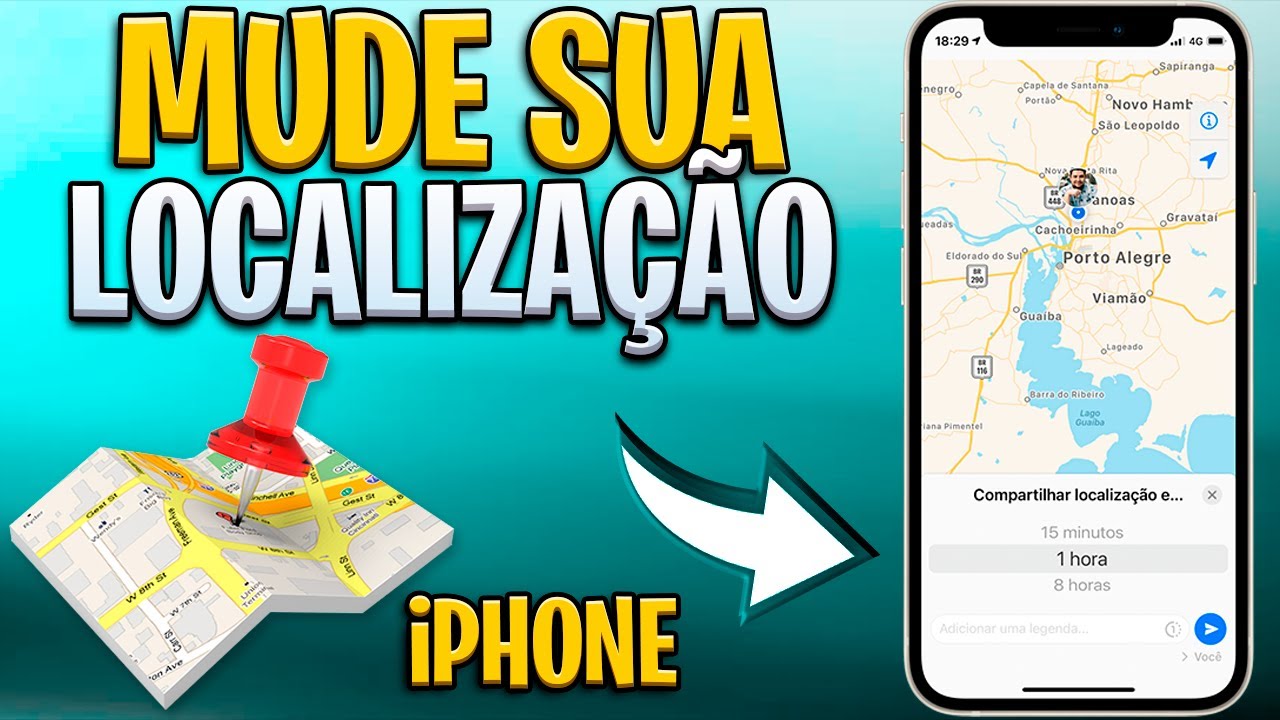
O programa cobre iOS, Android e Windows, e não exige jailbreak nem root. Entre os recursos que acompanham a simulação estão os modos de dois pontos e múltiplos pontos, para simular deslocamento por ruas reais, o modo de salto para trocar de cidade na hora, joystick com controle pelas teclas W, A, S e D, ajuste de velocidade entre 3,6 km/h e 120 km/h e rotas salvas na nuvem. Se o seu objetivo principal é o iPhone, o passo a passo detalhado está em como mudar a localização do iPhone.
2 Localização simulada no Android
O Android tem uma opção nativa de localização simulada, criada para desenvolvedores testarem aplicativos. Ela exige habilitar o menu de desenvolvedor, o que envolve uma sequência específica de toques nas configurações, e instalar um app de GPS falso à parte antes de ativá-la.
Na prática, é o caminho mais curto para quem tem Android e quer apenas conferir o resultado, mas ele é menos estável: depende do app de GPS falso escolhido, costuma cair quando a tela do celular apaga e não simula deslocamento contínuo. Para uso prolongado, o comportamento deixa de ser confiável — e no iPhone não existe equivalente, porque o sistema não expõe essa opção.
Duas confusões que vale desfazer. A primeira: VPN e simulador de GPS não mexem na mesma coisa. A VPN troca o endereço de internet; o simulador troca a posição do aparelho. Mexer em um não mexe no outro — e os tutoriais que descrevem um app de GPS falso como algo que "muda o seu IP" estão explicando o mecanismo errado. A segunda: a posição que o sistema entrega ao aplicativo é uma estimativa combinada, não uma coordenada pura de satélite. Quando o sinal de GPS está fraco — em ambiente fechado, subsolo ou garagem —, o próprio celular ajusta a leitura usando as redes Wi-Fi por perto e as torres de celular. É por isso que algumas pessoas alteram a posição e o Facebook continua mostrando algo próximo do lugar real: nesse cenário, a estimativa do sistema pode se sobrepor ao ponto definido.
Dá para fazer isso pelo computador?
Esta é uma diferença importante: o Facebook no navegador não tem acesso ao GPS do celular. Ele estima a sua posição pelo endereço de IP e pelas configurações do sistema operacional do computador — por isso o resultado é uma região aproximada, muitas vezes a cidade da sua operadora, e não um ponto que você escolhe no mapa.
Se você acessa o Facebook apenas pelo navegador, o que existe é isto: mudar a região exibida no perfil (informação escrita), fazer check-in manual (por publicação) e, se quiser alterar a estimativa por IP, usar uma VPN. Nenhum desses três muda a posição que o aplicativo usa no celular, porque no navegador essa camada não está disponível.
O que muda no Facebook depois da troca
Depois que a posição virtual entra em vigor, alguns comportamentos do aplicativo mudam de referência:
- As sugestões de lugar em publicações passam a apontar para a nova região, e os eventos exibidos deixam de ser os da sua cidade.
- As fotos publicadas depois da alteração podem receber marcação referente ao novo ponto, caso você mantenha a localização ativa nos posts.
- O conteúdo do feed continua sendo o mesmo — ele vem dos seus amigos e das páginas que você segue, não da sua posição.
- Alterar a localização do aparelho costuma refletir em outras informações ligadas a ela, como fuso horário e previsão do tempo. Reiniciar o celular devolve a posição e os dados reais.
Perguntas frequentes
1Como colocar GPS fake no celular?
Com um simulador de GPS como o iMyFone AnyTo: instale o programa no computador, conecte o celular pela USB ou pelo Wi-Fi, escolha o ponto no mapa e clique em Mover. A partir daí, todo aplicativo que consulta a localização — inclusive o Facebook e o app de namoro — passa a ler a posição simulada. A versão gratuita permite testar antes de decidir.
2Como posso localizar pessoas perto de mim no Facebook?
O recurso Amigos Próximos calcula a distância entre as pessoas que ativaram o compartilhamento. Ele depende da posição atual de cada uma, então a lista muda conforme o ponto do aparelho: com uma localização simulada, essa lista passa a ser montada a partir da região escolhida, e não da sua cidade real.
3Dá para marcar check-in em qualquer lugar no Facebook?
Sim, o check-in aceita qualquer lugar cadastrado na base do Facebook e não exige que você esteja fisicamente lá. O ponto de atenção é o alcance: o check-in vale para aquela publicação, e não muda a localização usada pelo aplicativo nas outras funções, como anúncios, eventos e Amigos Próximos.
4Localização falsa no Facebook funciona no iPhone?
Funciona. O procedimento é o mesmo do Android — o iPhone só pede a confirmação de Confiar neste computador na primeira conexão. Depois disso, escolher a cidade no mapa e clicar em mover é tudo o que você precisa fazer. A localização falsa no iPhone segue a mesma lógica do que acontece no Android.
5Preciso de root para falsificar a localização no Facebook?
Não. O AnyTo aplica o GPS virtual em aparelhos Android e iOS sem root e sem jailbreak. Existem métodos que dependem de desbloquear o sistema, mas eles trazem riscos desnecessários para uma tarefa simples como falsificar a localização no celular.
6Alterar a localização muda outras configurações do celular?
No geral, as demais configurações permanecem como estavam. O que acompanha a mudança são os itens ligados a ela, como hora, clima e coordenadas. Para voltar à posição real e aos dados originais, basta reiniciar o aparelho.
Você pode querer saber: Como mudar a localização do Tinder
Como usar fake GPS no Snapchat
Conclusão
Colocar uma localização falsa no Facebook depende menos do método e mais de acertar a camada. A cidade do perfil é só informação escrita. O check-in vale para uma publicação e mais nada. Para que o aplicativo inteiro leia a sua posição a partir de outro ponto — sugestões de lugar, eventos, anúncios e Amigos Próximos — é preciso mudar o GPS do aparelho, e é aí que o iMyFone AnyTo entra: escolher o ponto no mapa e clicar em mover, sem jailbreak e sem root, tanto no Android quanto no iPhone.
Baixe a versão gratuita, defina o ponto no mapa e veja como o aplicativo passa a responder à nova região.