














O Guia Definitivo da Atualização do iOS 27
Tudo o que você precisa saber sobre o iOS 27 - de atualização e downgrade a Apple Intelligence e dicas de migração!


Informações sobre a atualização do iOS 27
O que há de novo no iOS 27
-
1. Siri com IA, a principal atualização do Apple Intelligence
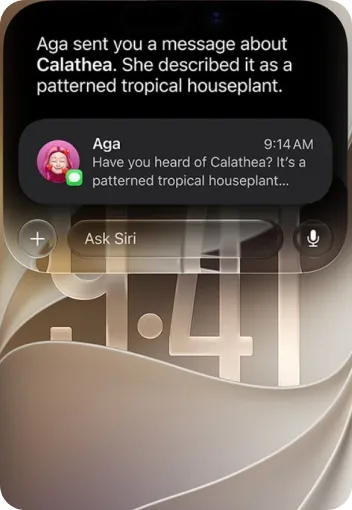
O iOS 27 apresenta a Siri com IA, com conversas mais naturais, respostas mais completas e um novo app dedicado. A Siri com IA chegará em inglês ainda este ano.
-
2. Apple Intelligence traz edição de fotos mais inteligente
As novas ferramentas de IA para fotos tornam a edição mais fácil com recursos como Spatial Reframing, Extend e uma ferramenta Clean Up aprimorada, ajudando você a ajustar fotos após a captura e remover objetos indesejados maiores.
-
3. O modo Siri na Câmera amplia a Inteligência Visual
O modo Siri na Câmera funciona com a Inteligência Visual para que você possa pesquisar, fazer perguntas e executar ações com base no que a câmera vê ou no que já está na tela do iPhone.
-
4. Os recursos de segurança infantil ganham controles mais práticos
O iOS 27 adiciona novas ferramentas de segurança infantil, como Ask to Browse, proteções de comunicação mais seguras, controles de configuração de apps e ajustes mais simples de Tempo de Uso para pais e responsáveis.
-
5. Melhorias do sistema refinam o desempenho e o Liquid Glass
O iOS 27 também destaca melhorias gerais do sistema em desempenho, pesquisa, uso de memória, renderização de tela, transições de rede e no design Liquid Glass, incluindo melhor legibilidade e mais personalização visual.
Dispositivos compatíveis com o iOS 27 e o iPadOS 27
- iPhone
- iPad
 iPhones compatíveis com o iOS 27:
- iPhone 17 Pro Max
- iPhone 17 Pro
- iPhone Air
- iPhone 17
- iPhone 17e
- iPhone 16 / 16 Plus / 16 Pro / 16 Pro Max / 16e
- iPhone 15 / 15 Plus / 15 Pro / 15 Pro Max
- iPhone 14 / 14 Plus / 14 Pro / 14 Pro Max
- iPhone 13 / 13 mini / 13 Pro / 13 Pro Max
- iPhone 12 / 12 mini / 12 Pro / 12 Pro Max
- iPhone 11 / 11 Pro / 11 Pro Max
- iPhone SE (2ª geração e posteriores)
 Dispositivos que não são mais
compatíveis com o iOS 27:
Dispositivos que não são mais
compatíveis com o iOS 27:
- iPhone XR
- iPhone XS / XS Max
- iPhone X
- iPhone 8 / 8 Plus
- iPhone 7 / 7 Plus
- iPhone 6s / 6s Plus
- iPhone SE (1st generation)
Modelos de iPad compatíveis com o iPadOS
27
- iPad Pro (M4)
- iPad Pro (3ª geração e posteriores)
- iPad Air (M2 / M3)
- iPad Air (3ª geração e posteriores)
- iPad (A16)
- iPad (8ª geração e posteriores)
- iPad mini (A17 Pro)
- iPad mini (5ª geração e posteriores)
Dispositivos que não são mais
compatíveis com o iPadOS 27:
- iPad (7th generation, Apple A10)
 Observação importante
Alguns recursos do Apple Intelligence estão disponíveis apenas em dispositivos compatíveis, como o iPhone 15 Pro e modelos posteriores. A disponibilidade pode variar de acordo com a região, o idioma e a versão beta do iOS 27.
Preparação antes de atualizar para o iOS 27
Etapa 1: faça backup do seu iPhone
Atualizar o iPhone pode causar erros de instalação ou problemas inesperados. Por isso, faça backup do seu dispositivo antes de instalar o iOS 27 — isso também facilita um futuro downgrade para o iOS 26.
-

1 Conecte seu dispositivo ao Wi‑Fi
2 Acesse "Ajustes > [Seu nome] > iCloud"
3 Toque em "Backup do iCloud"
4 Selecione "Fazer backup agora" e aguarde a conclusão do backup
-

1 Baixe e instale iMyFone D-Back
2 Conecte seu iPhone ou iPad ao computador
3 Selecione a função de backup de dados
4 Clique em "Fazer backup" para iniciar o processo
-

1 Abra o iTunes (ou o Finder) no seu computador
2Conecte seu iPhone ou iPad ao computador
3Selecione seu dispositivo no iTunes/Finder
4 Clique em "Fazer backup agora"


Etapa 2: libere espaço de armazenamento no iPhone
Espaço insuficiente pode impedir a instalação do iOS 27. Antes de atualizar, libere espaço suficiente no seu dispositivo.
-

- Acesse "Ajustes > Geral > Armazenamento do iPhone"
- Verifique as recomendações da Apple (por exemplo, apagar mensagens antigas e desinstalar apps não utilizados)
- Toque para ativar as sugestões e excluir apps grandes
-

- Ative "Otimizar armazenamento do iPhone": Ajustes > Apps > Fotos
- Exclua duplicatas, imagens borradas ou mídias indesejadas
- Exporte vídeos grandes para o computador ou para a nuvem e remova-os do iPhone
-

- Limpe o histórico do Safari: Ajustes > Apps > Safari > Limpar histórico e dados dos sites
- Limite por quanto tempo as mensagens são mantidas: Ajustes > Apps > Mensagens > Manter mensagens > 30 dias
- Desinstale e reinstale apps que ocupam muito espaço (como Facebook e LINE) (com cuidado)
-

- Abra o Umate Pro no computador e conecte seu dispositivo
- Selecione "Liberar espaço com um clique" e analise seu dispositivo
- Selecione arquivos inúteis, temporários, arquivos grandes etc.
- Clique em "Limpar" para liberar rapidamente vários GB de espaço


 Tutorial em vídeo | Como limpar o armazenamento no iPhone
Como atualizar para o iOS 27?
Se você não conseguir instalar o iOS 27 pelo método normal, ou preferir uma instalação de firmware mais limpa e segura, Fixppo é uma opção prática. Ela oferece um fluxo de trabalho amigável para iniciantes, não exige etapas manuais complicadas e pode ajudar a reduzir problemas relacionados à atualização durante o processo de instalação.


- Baixe e instale o iMyFone Fixppo no computador e, em seguida, clique em "Atualização/Downgrade do iOS"
- Selecione "Atualizar iOS" e conecte seu iPhone ao computador
- Escolha o firmware do iOS 27 disponível e, em seguida, clique em "Baixar" para concluir a atualização

Programa de atualização do iOS sem apagar dados
Atualize para o iOS 27 com segurança, sem se preocupar tanto com perda de dados ou interrupções comuns na instalação. É uma opção mais fluida quando os métodos normais de atualização falham.
Prós:
- Fácil de usar, sem exigir conhecimento técnico avançado
- Ajuda a prevenir ou resolver problemas comuns de atualização do iOS 27
- Uma alternativa confiável quando o OTA ou o iTunes não funcionam bem
Contras:
- Requer instalação separada e conexão com um computador
- O recurso de atualização do iOS é um serviço pago
Atualizar para o iOS 27 via Wi‑Fi é o método mais fácil. Basta ter conexão estável, bateria e espaço de armazenamento suficientes para instalar direto pelos Ajustes.

- Conecte seu iPhone/iPad ao Wi‑Fi e carregue-o
- Acesse "Ajustes > Geral > Atualização de Software"
- Toque em "Atualizar para o iOS 27" e, em seguida, em "Baixar e Instalar" para concluir a atualização
Prós:
- O método de atualização mais fácil e rápido
- Não requer software extra
Contras:
- Ainda podem ocorrer erros durante o processo de atualização do iOS 27
- Se a rede estiver instável, a atualização pode falhar ou travar
Atualizar via iTunes ou Finder é uma boa opção para quem prefere instalar pelo computador ou não consegue atualizar via Wi‑Fi.


- Conecte seu iPhone ao computador e abra o iTunes (Windows) ou o Finder (Mac)
- Selecione seu dispositivo no iTunes/Finder
- Clique em "Resumo > Verificar atualização > Atualizar" para instalar o iOS 27
Prós:
- Uma boa alternativa se a atualização via Wi‑Fi falhar
- Totalmente gratuito para usar
Contras:
- Ainda podem ocorrer erros no iTunes ou no Finder
- O processo de atualização ainda pode falhar em alguns casos
Tutorial em vídeo | Como atualizar o iOS
Problemas durante a atualização do iOS 27?
Verificar atualizações é o primeiro passo para baixar o firmware da Apple. Se falhar, a causa costuma ser Wi‑Fi fraco, espaço insuficiente ou erros temporários do sistema.
 Tutorial em vídeo | Como corrigir falha na atualização do iOS
3 maneiras de corrigir falhas na verificação da atualização do iOS 27:
- Verifique o Wi‑Fi e o acesso ao beta: Certifique-se de que seu dispositivo esteja conectado a uma rede estável e seja elegível para receber a atualização do iOS 27.
- Liberar espaço de armazenamento no iPhone: Se o armazenamento estiver quase cheio, o dispositivo pode falhar ao verificar ou preparar a atualização corretamente.
- Atualizar usando iTunes ou Fixppo: Conecte seu iPhone a um computador e tente atualizar com o iTunes ou iMyFone Fixppo.
Se você estiver tendo problemas para carregar a atualização do iOS 27, a causa geralmente é um problema de rede, espaço de armazenamento limitado ou um problema temporário de software. Como nenhuma falha generalizada na atualização do iOS 27 foi confirmada oficialmente, o ideal é começar pela solução de problemas padrão.
 Tutorial em vídeo | Como corrigir falha ao carregar a atualização do iOS
3 maneiras de corrigir problemas de carregamento do iOS 27:
- Verifique o Wi‑Fi: Certifique-se de que o Wi‑Fi ou a rede móvel esteja estável, sem desconexões ou velocidades anormalmente lentas.
- Verifique o status dos servidores da Apple: Confira o status do sistema e as informações de lançamento da Apple para garantir que os serviços relacionados à atualização estejam funcionando normalmente.
- Atualize via iTunes ou Fixppo: Se o download ainda não carregar, tente usar o iTunes ou iMyFone Fixppo em um computador.
Se a atualização do iOS 27 for baixada, mas se recusar a instalar, a causa pode ser pouco espaço, um arquivo de atualização incompleto ou instabilidade temporária na instalação. Em muitos casos, um método de atualização mais limpo pode resolver o problema.

3 maneiras de corrigir falha na instalação do iOS 27:
- Libere espaço suficiente: Acesse "Ajustes > Geral > Armazenamento do iPhone" e certifique-se de ter espaço livre suficiente para a atualização.
- Exclua os arquivos de atualização com erro: Remova o pacote de atualização baixado e, em seguida, baixe-o novamente nos Ajustes.
- Use uma alternativa mais segura: Se a atualização ainda falhar, tente usar iMyFone Fixppo ou o iTunes para instalar o iOS 27.
Se o seu iPhone travar durante a atualização para o iOS 27, não se preocupe. Isso geralmente é causado por redes instáveis, armazenamento insuficiente ou problemas de instalação relacionados ao sistema durante o processo de atualização.
 Tutorial em vídeo | Como corrigir problemas de atualização travada do iOS
3 métodos para corrigir problemas de atualização travada do iOS 27:
- Verifique o Wi‑Fi: Use uma rede Wi‑Fi mais rápida e estável para evitar que a atualização congele.
- Forçar reinicialização do iPhone: Use a combinação correta de botões para o modelo do seu iPhone para forçar a reinicialização do dispositivo e tente novamente.
- Use outras ferramentas confiáveis para atualizar: Se a atualização no dispositivo não funcionar, tente usar iMyFone Fixppo ou o iTunes via computador.
iMyFone Fixppo
Solução completa para problemas de atualização do iOS 27
Resolva de forma fácil e rápida os problemas de atualização do iPhone durante o processo de instalação do iOS 27 sem apagar dados. Simples de usar e adequado para usuários que enfrentam falhas de atualização, telas travadas, modo de recuperação e outros problemas do sistema.

Outras soluções para erros ao atualizar para o iOS 27
- Solução da travação na atualização do iOS >
-
O iPad não atualiza mais? 5 truques para atualizar >
Tutorial em vídeo
- iPhone travado na maçã? 5 soluções rápidas >
-
iPhone ligando e desligando sozinho? 9 soluções >
Tutorial em vídeo
-
Início rápido do iPhone não funciona? Como corrigir >
Tutorial em vídeo
-
iPhone piscando na tela da maçã? 3 soluções simples >
Tutorial em vídeo
É possível fazer downgrade do iOS 27 para o iOS 26?
Na maioria dos casos, é possível fazer downgrade do iOS 27 para o iOS 26 apenas se a Apple ainda estiver assinando o firmware de destino do iOS 26. Se a Apple tiver interrompido a assinatura, os métodos padrão de downgrade não funcionarão mais. Se uma versão assinada estiver disponível, você pode tentar um dos métodos a seguir em um computador.
-
Método 1:
Fazer downgrade usando uma ferramenta profissional – Fixppo - Método 2: instalar o iOS 26 usando o arquivo IPSW via iTunes/Finder

Método 1: fazer downgrade usando uma ferramenta profissional – Fixppo
- Baixe e instale o iMyFone Fixppo e selecione o modo "Atualização/Downgrade do iOS"
- Conecte seu iPhone e escolha "Downgrade do iOS"
- O programa baixará automaticamente o firmware assinado correto
- Clique em "Iniciar" para instalar o iOS 26

Método 2: instalar o iOS 26 usando o arquivo IPSW via iTunes/Finder
- Acesse ipsw.me e selecione o modelo do seu iPhone
- Baixe o arquivo do iOS 26 que ainda está assinado pela Apple
- Abra o iTunes (para Windows) ou o Finder (para Mac)
- Conecte seu iPhone ao computador e entre no modo de recuperação
- Mantenha pressionado Shift (Windows) ou Option (Mac) e clique em "Restaurar iPhone"
- Selecione o arquivo IPSW baixado e aguarde a conclusão da instalação
Tutorial em vídeo | Como fazer downgrade do iOS 27 para o iOS 26

Apple Intelligence no iOS 27
No iOS 27, o Apple Intelligence está integrado em ainda mais lugares: comunicação entre idiomas, criação de imagens e mais tarefas. Alguns recursos podem não estar disponíveis em todas as regiões ou idiomas.

Recursos do Apple Intelligence
-
1. Tradução ao vivo em Mensagens, FaceTime e Telefone
A Tradução ao vivo pode traduzir automaticamente textos em Mensagens, exibir legendas traduzidas ao vivo no FaceTime e fornecer traduções faladas durante chamadas no app Telefone.
-
2. Tradução ao vivo com AirPods
Ao usar AirPods compatíveis com um iPhone compatível, as respostas em outro idioma podem ser traduzidas e reproduzidas em uma voz natural.
-
3. A Inteligência Visual faz mais
A Inteligência Visual pode pesquisar em seus apps mais usados, adicionar eventos ao calendário e ajudar você a fazer perguntas com base no que é exibido na tela do iPhone.
-
4. Mais maneiras de se expressar com imagens
Com o Genmoji e o Image Playground, você pode combinar emojis e descrições para criar algo totalmente novo e gerar imagens mais pessoais inspiradas em familiares e amigos.
-
5. Ações inteligentes nos Atalhos
Os Atalhos agora podem usar ações inteligentes para resumir textos, criar imagens e acessar diretamente modelos do Apple Intelligence para fluxos de trabalho mais avançados.
-
6. Lembretes mais inteligentes
O Apple Intelligence pode sugerir tarefas, itens de compras e acompanhamentos com base em e-mails ou outros textos no seu dispositivo, além de organizar automaticamente lembretes relacionados em seções.
-
7. O Apple Intelligence ainda está em beta
A Apple informa que o Apple Intelligence continua em beta e que alguns recursos podem não estar disponíveis em todas as regiões ou idiomas.
-
8. A disponibilidade depende do dispositivo, idioma e região
Algumas experiências do Apple Intelligence exigem um dispositivo compatível e configurações de idioma compatíveis, portanto a disponibilidade exata dos recursos pode variar de um usuário para outro.
Disponibilidade do Apple Intelligence
-
Lembrete de compatibilidade
iPhone
- iPhone 15 Pro
- iPhone 15 Pro Max
- iPhone 16
- iPhone 16 Plus
- iPhone 16e
- iPhone 16 Pro
- iPhone 16 Pro Max
iPad
- iPad Pro (M1 ou posterior)
- iPad Air (M1 ou posterior)
- iPad mini (A17 Pro)
Mac
- Mac com chip Apple Silicon M1 ou posterior
-
Sistemas operacionais compatíveis
- iOS 27
- iPadOS 27
- macOS Sequoia 15.1 ou posterior
- visionOS 2.4 ou posterior
-
Outros requisitos
- Defina o idioma do dispositivo e o idioma da Siri para o mesmo idioma compatível
- São necessários pelo menos 7 GB de armazenamento disponível
Observação
Alguns recursos (como recursos avançados de IA da Siri) ainda estão sendo liberados e podem ser lançados em atualizações posteriores.
Visão geral de ferramentas populares de criação com IA
O Apple Intelligence continua crescendo no iOS 27, mas alguns recursos dependem do dispositivo, idioma ou região. Se quiser mais ferramentas de IA, as opções abaixo podem ajudar.

- Filtros de voz com IA em tempo real com mais de 500 opções
- Mais de 100 mil soundboards (para Discord, Twitch e muito mais)
- Mudança instantânea de voz com IA em jogos ou apps de chat
- Suporta gravação de voz e alteração de voz em arquivos de áudio
- Clonagem de voz com IA – gere qualquer voz com um clique
- Compatível com vozes personalizadas e efeitos sonoros para atender a todas as suas necessidades de modificação de voz
- Use o recurso de cover com IA gratuitamente, com mais de mil cantores para escolher

- Chat em tempo real com modelos de IA de ponta (GPT-4.1, GPT-4o, Gemini, Claude Sonnet 4 e outros)
- Muito além de conversar - gere e edite imagens diretamente no chat com IA
- Escreva histórias completas, redações, artigos de SEO ou textos promocionais em etapas simples
- Suporta pesquisa online, conversas por voz e até resolução de problemas matemáticos complexos
- Detecta e reescreve conteúdo de IA ou plagiado para resultados realmente originais

- Transforme roteiros, ideias ou imagens em vídeos de histórias prontos para publicação.
- Crie vídeos longos e multicenas com vozes e legendas.
- Mantenha os personagens visualmente consistentes em seus vídeos de história com IA.
- Acesse vários modelos de imagem e vídeo em um único espaço criativo.
- Explore estilos e exemplos em alta de IA para gerar ideias com mais rapidez.

Dicas fáceis de migração do iPhone
Ao trocar para um novo iPhone com iOS 27, a maior preocupação é transferir os dados do aparelho antigo, especialmente conversas do LINE ou WhatsApp. Veja métodos práticos para migrar com segurança.

- Transferir LINE
- Transferir WhatsApp

Método 1: transferir o histórico de chats do LINE usando o iTransor for LINE


- Baixe e instale o iMyFone iTransor for LINE
- Conecte os aparelhos antigo e novo ao computador e defina os dispositivos de origem e destino
- Selecione "Transferir LINE entre Android e iOS" para começar a mover chats e dados

- iOS para Android
- iOS para iOS
- Android para Android
- Android para iOS

O iTransor for LINE também oferece backup gratuito do LINE
Guias adicionais para transferir o histórico de chats do LINE ao trocar de dispositivo:

Método 2: use o iCloud para fazer backup do LINE no iPhone

- 1. Abra o app LINE > vá em Ajustes > Chats > Backup de chat e toque em “Fazer backup agora” para enviar seu histórico de chats ao iCloud.
- 2. Vá em Ajustes do iPhone > Apple ID (sua conta) > iCloud > LINE e verifique se o LINE tem acesso ao iCloud.
- 3. Configure seu novo iPhone e entre com o mesmo Apple ID; em seguida, baixe o app LINE na App Store.
- 4. Abra o LINE, faça login usando seu número de telefone original > digite o código de verificação > quando solicitado, toque em "Restaurar histórico de chats" para recuperar suas mensagens do iCloud.
Este método funciona apenas entre iPhones. O histórico de chats do LINE com backup no iCloud não pode ser restaurado em um telefone Android.

Método 3: use o Google Drive para transferir o LINE no Android

- 1. Vá em Ajustes > Google > Backup, verifique se o LINE tem acesso ao Google Drive e confirme se a conta Google selecionada é a mesma usada no LINE.
- 2. Abra o app LINE > vá em Ajustes > Chats > Backup de chat e toque em “Fazer backup no Google Drive” para salvar seu histórico de chats.
- 3. Configure seu novo telefone e faça login com a mesma conta Google usada no backup.
- 4. Instale o LINE no novo dispositivo > faça login com o mesmo número de telefone > digite a senha de uso único (OTP) > quando solicitado, toque em "Restaurar" para recuperar seus dados do Google Drive.
Você só pode usar o Google Drive para mover dados de Android para Android. Ele não oferece suporte a Android para iPhone nem de telefone para Android.

Método 1: use o iMyTrans para transferir chats do WhatsApp


- Baixe e instale o iMyFone iMyTrans.
- Conecte os aparelhos antigo e novo ao computador e defina os dispositivos de origem e destino.
- Selecione "Transferir" para começar a mover os chats do WhatsApp e outros arquivos de mídia.

- iOS para Android
- iOS para iOS
- Android para Android
- Android para iOS
Mais guias para transferir o WhatsApp ao trocar de telefone:
Método 2: use o iCloud para transferir o WhatsApp no iPhone

- 1. Certifique-se de que seu iPhone esteja conectado com o mesmo Apple ID e que o iCloud Drive esteja ativado.
- 2. No seu iPhone antigo, abra "WhatsApp > Ajustes > Chats > Backup de chat" e toque em "Fazer backup agora" para enviar seu histórico de chats ao iCloud.
- 3. No seu novo iPhone, instale o WhatsApp e faça login com o mesmo número de telefone.
- 4. Depois de entrar, você será solicitado a restaurar o histórico de chats do iCloud. Toque em "Restaurar histórico de chats" para concluir a transferência.
Se você não tiver iCloud ou não tiver feito backup dos seus chats do WhatsApp antes, recomendamos usar iMyFone ChatsBack para restaurar seu histórico de chats do WhatsApp. Isso é mais seguro e oferece mais flexibilidade na restauração dos seus dados.
Método 3: use o Google Drive para transferir o WhatsApp no Android

- 1. Certifique-se de que sua conta Google esteja conectada no telefone antigo e que o acesso ao Google Drive esteja ativado.
- 2. No seu telefone Android antigo, abra "WhatsApp > vá para Ajustes > Chats > Backup de chat" e toque em "Fazer backup no Google Drive".
- 3. No seu novo telefone Android, instale o WhatsApp e faça login com o mesmo número de telefone.
- 4. Depois de entrar, você será solicitado a restaurar o histórico de chats. Toque em "Restaurar" para concluir a migração dos dados.
Se os dados no Google Drive estiverem incompletos ou não puderem ser recuperados, iMyFone ChatsBack pode ajudar com uma recuperação de dados mais profunda e abrangente.